Eine App für macOS
Windows-Programme
auf deinem Mac.
Füge deine EXE hinzu und starte sie aus einer vertrauten Mac-Oberfläche. Virtual kümmert sich um die Windows-Umgebung dahinter.
macOS 13 oder neuer · Apple Silicon & Intel
Download derzeit nicht verfügbar
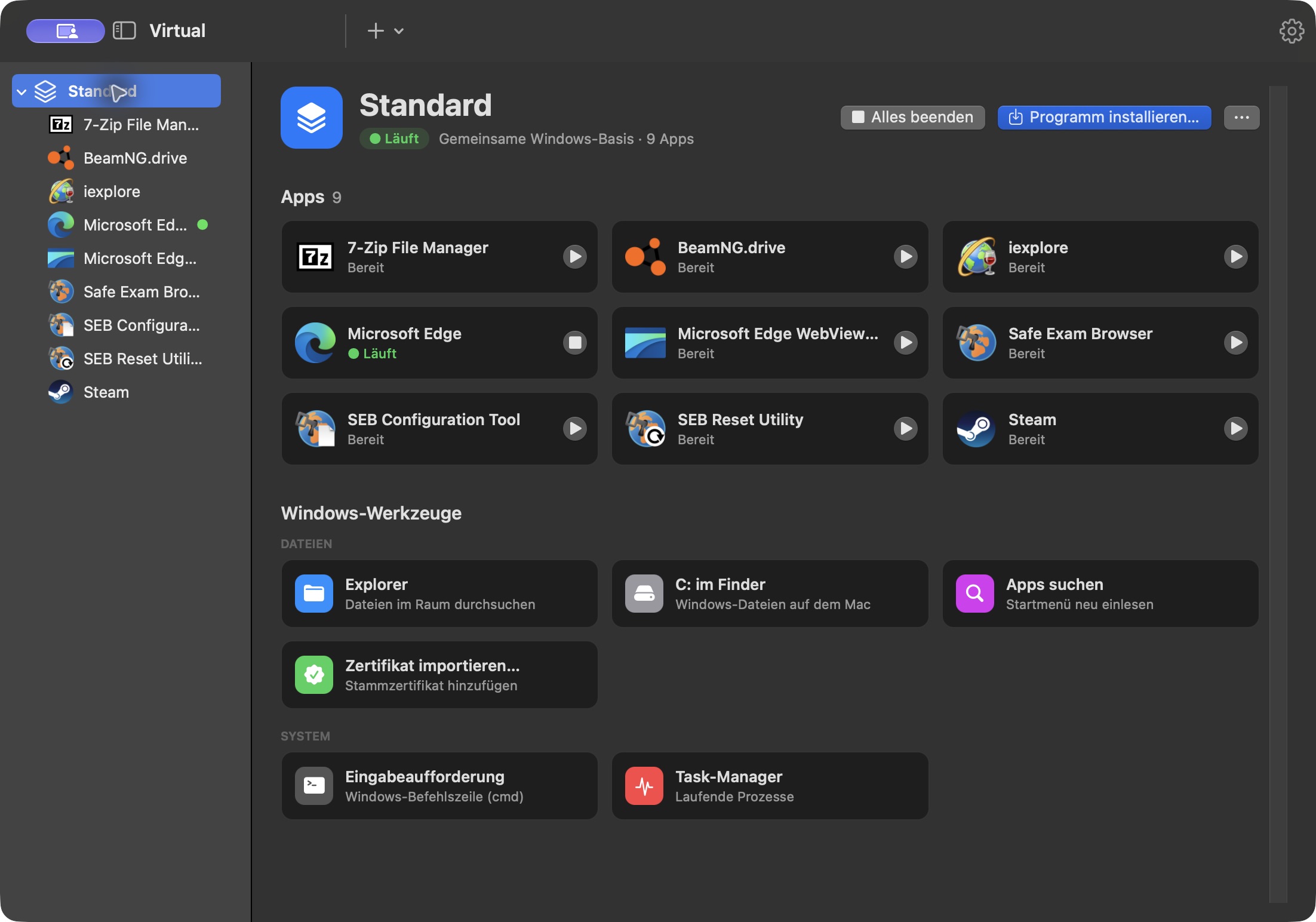
Ordnung in deinen Programmen
Ein Raum für Arbeit.
Einer für den Rest.
Räume halten Programme und Dateien getrennt. Du kannst sie passend zu deinem Alltag organisieren, ohne für jeden Raum eine andere Windows-Basis zusammenzustellen.
Virtual verwaltet dieselben Laufzeiten und Systemfunktionen für alle Räume. Auch bestehende Räume werden bei Updates angeglichen.
Das Raumprinzip
Arbeit
Programme & Dateien
Privat
Programme & Dateien
Der erste Start
Von der EXE
zum Programm.
Die erste Einrichtung braucht etwas Zeit. Danach bleibt deine Windows-Umgebung auf dem Mac erhalten.
Einrichtung im DetailVirtual öffnen
Die App aus dem ZIP-Archiv nach „Programme“ verschieben und starten.
Windows-Basis einrichten lassen
Virtual lädt die passende Engine und richtet die benötigten Laufzeiten ein. Dafür brauchst du beim ersten Start Internet.
Dein Programm hinzufügen
EXE oder MSI auf Virtual ziehen oder „Programm installieren…“ wählen. Installierte Programme erscheinen anschließend in deinem Raum.
Vor dem Installieren
Passt Virtual
zu deinem Programm?
Virtual nutzt Wine, um Windows-Programme unter macOS auszuführen. Die Kompatibilität hängt vom jeweiligen Programm und seinen Anforderungen ab.
Programme mit speziellen Windows-Kerneltreibern oder Kernel-Anti-Cheat brauchen eine andere Lösung. Eine Installation allein bestätigt noch nicht, dass jede Funktion läuft.
- System
- macOS 13 Ventura oder neuer
- Mac
- Apple Silicon mit Rosetta 2 oder Intel
- Ersteinrichtung
- Zusätzlicher Engine-Download von rund 790 MB, danach weitere Laufzeiten
- Projekt
- Kostenlos und Open Source, LGPL 2.1+
Gut zu wissen
Noch Fragen?
Installiert Virtual ein vollständiges Windows?
Virtual setzt auf Wine und passende Windows-Laufzeiten. Du richtest damit eine Umgebung für Windows-Programme ein. Eine vollständige Windows-Installation oder virtuelle Maschine wird nicht gestartet.
Muss ich jeden Raum selbst einrichten?
Virtual richtet dieselbe Windows-Unterstützung für alle Räume ein. Räume trennen deine Programme und Dateien. Du musst keine Frameworks pro Raum auswählen.
Warum dauert der erste Start länger?
Zuerst wird die Engine geladen. Danach installiert Virtual unter anderem .NET und Visual-C++-Laufzeiten. Diese Installation kann länger dauern als der Download. Weitere Räume können anschließend auf der vorbereiteten Basis aufbauen.
Wo bleiben meine Programme und Dateien?
Sie liegen lokal auf deinem Mac in den jeweiligen Räumen. Räume dienen der Organisation und sind keine Sicherheits-Sandbox. Öffne nur Programme, deren Herkunft du vertraust.
Wie melde ich einen Fehler?
Öffne in Virtual das betroffene Programm und wähle „Log öffnen“. Beschreibe, welches Programm du verwendest, was du gestartet hast und was passiert ist. Kontakt findest du auf oezdek.com. Prüfe Protokolle vor dem Weitergeben auf persönliche Angaben.
Virtual für macOS
Download & Hilfe.
Kostenlos. Für Apple Silicon und Intel.
Download vorübergehend nicht verfügbar
Der öffentliche Download ist momentan nicht erreichbar. Sobald eine Version wieder verfügbar ist, findest du sie hier. Eine bereits eingerichtete lokale Installation kannst du weiter verwenden.
Kontakt aufnehmen